Como vamos a empezar
A la hora de montar o mejorar un ordenador, elegir correctamente los componentes es un aspecto clave para obtener un buen rendimiento y evitar problemas de compatibilidad. No siempre es necesario optar por los componentes más caros, sino por aquellos que mejor se adapten al uso que se le va a dar al equipo.

Un poco de teoría…
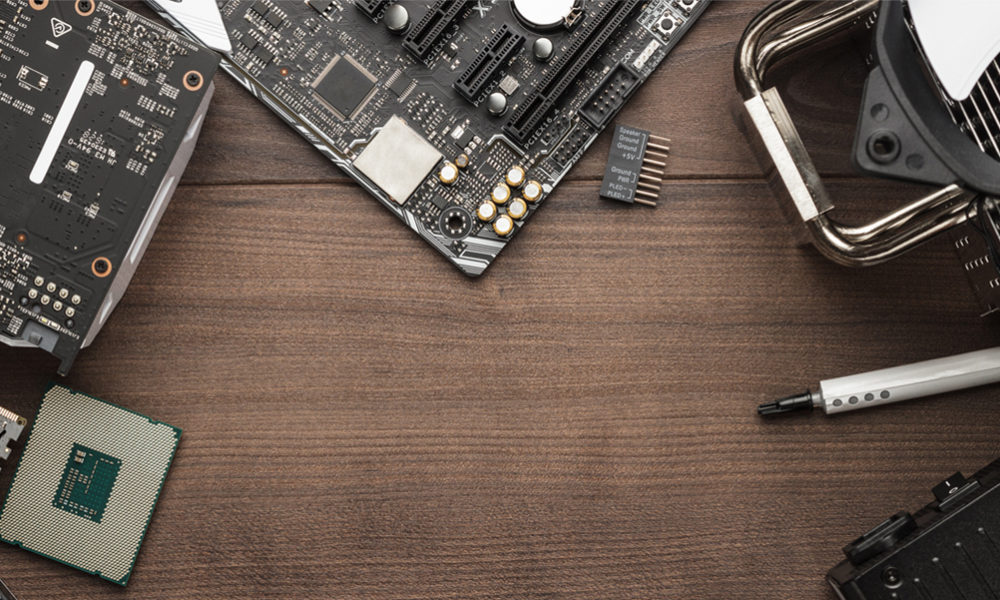
El procesador es el cerebro del ordenador y determina en gran medida la capacidad de cálculo del sistema. La memoria RAM influye directamente en la fluidez con la que se ejecutan los programas, mientras que el tipo de almacenamiento (HDD o SSD) afecta a la velocidad de arranque y carga de aplicaciones.
Otros componentes importantes son la placa base, que permite la comunicación entre todos los elementos, la tarjeta gráfica, esencial para tareas gráficas y juegos, y la fuente de alimentación, responsable de suministrar energía de forma estable.
Antes de adquirir cualquier componente, es recomendable informarse, comparar especificaciones y comprobar la compatibilidad entre los distintos elementos. Una elección adecuada garantiza un equipo equilibrado, eficiente y duradero.
Ahora te vamos a explicar paso a paso como hacerlo
🔵 FASE 1 — PREPARACIÓN Y MONTAJE DEL NÚCLEO (FUERA DE LA CAJA)
En esta fase se monta todo lo delicado sobre la placa base, antes de meter nada en la caja.
1. Preparación del entorno
- Mesa amplia, firme y bien iluminada
- Sin alfombras
- Electricidad descargada (toca metal o usa pulsera antiestática)
- Herramientas listas
- Manual de la placa base abierto
2. Preparar la placa base
- Sácala de la caja
- Apóyala sobre su propia caja
- Identifica:
- Socket de CPU
- Slots RAM
- Conector CPU_FAN
- Slot M.2
3. Instalación del procesador (CPU)
- Abre el socket levantando la palanca
- Localiza el triángulo del procesador
- Alinea con el triángulo del socket
- Deja caer el procesador sin presionar
- Baja la palanca hasta fijarlo
⚠️ Nunca fuerces la CPU
4. Pasta térmica
- Si el disipador no la trae:
- Aplica una gota del tamaño de un guisante en el centro de la CPU
- No extiendas con el dedo
5. Instalación del disipador
- Coloca el disipador alineado
- Aprieta tornillos en cruz, poco a poco
- Conecta el ventilador a CPU_FAN
⚠️ Sin este cable el PC no arrancará
6. Instalación de la memoria RAM
- Consulta el manual (slots recomendados)
- Abre las pestañas
- Alinea la muesca
- Presiona hasta oír clic
7. Instalación del almacenamiento
SSD M.2
- Inserta en ángulo
- Baja y atornilla
SSD/HDD SATA
Se montarán luego en la caja
🟢 FASE 2 — MONTAJE EN LA CAJA Y CONEXIONES
Aquí todo lo montado se integra en la caja y se conecta a la fuente.
8. Preparar la caja
- Abre ambos laterales
- Coloca los separadores (standoffs)
- Instala el escudo trasero si es necesario
9. Instalar la placa base
- Introduce la placa alineando puertos traseros
- Apóyala sobre los separadores
- Atornilla sin forzar
10. Instalar la fuente de alimentación
- Colócala con el ventilador orientado correctamente
- Atornilla desde atrás
- Deja los cables sueltos
11. Conectar alimentación principal
- Cable ATX 24 pines
- Cable CPU 8 pines (EPS)
Asegúrate de que hacen “clic”
12. Instalar almacenamiento SATA
- Coloca SSD/HDD en su bahía
- Atornilla
- Conecta:
- SATA datos → placa
- SATA energía → fuente
13. Instalar tarjeta gráfica
- Retira chapas traseras
- Inserta en el slot PCIe x16
- Presiona hasta clic
- Atornilla
- Conecta cables PCIe
14. Conectar panel frontal
Según el manual:
- Power SW
- Reset SW
- LEDs
- USB
- Audio frontal
💡 Si no enciende, revisa esto primero
15. Ventiladores y flujo de aire
- Delante: entrada de aire
- Detrás / arriba: salida
- Conéctalos a SYS_FAN o hub
16. Gestión de cables
No bloquees ventiladores
Pasa cables por detrás
Usa bridas
🟣 FASE 3 — COMPROBACIÓN, CONFIGURACIÓN Y ARRANQUE
Esta fase confirma que todo funciona correctamente.
17. Revisión final
- ¿Todos los cables conectados?
- ¿Nada suelto?
- ¿Ventiladores giran libremente?
18. Primer encendido
- Conecta monitor, teclado y ratón
- Enchufa la corriente
- Enciende la fuente
- Pulsa el botón de encendido
19. Acceso a la BIOS
- Pulsa DEL o F2
- Comprueba:
- CPU detectada
- RAM correcta
- Almacenamiento visible
- Temperaturas normales
20. Configuración básica de BIOS
- Activa XMP / EXPO para la RAM
- Ajusta orden de arranque
- Guarda cambios
21. Instalación del sistema operativo
- USB booteable
- Selecciona disco
- Instala el sistema
- Drivers
- Actualizaciones
22. Pruebas finales
Cerrar la caja
Comprobar temperaturas
Revisar estabilidad
Escuchar ruidos extraños
Como ya has leído esta guía, ya puedes aplicarlo a lo practico, puedes ver este video de nuestro patrocinador Corsair, para montarlo super fácil y rápido.
Si tienes alguna duda puedes contactarnos pulsando a este botón.